VS Code 安裝
我們接下來將介紹如何安裝 Visual Studio Code (簡稱 VS Code) 並搭配 Python 進行開發。本篇教學包含 Python 的安裝、環境變數設定,以及 VS Code 的基礎配置,讓你快速打造好上手的開發環境。
安裝 Python
請注意
請勿使用 Windows 的 Microsoft Store 下載 Python,這容易導致後續環境變數設置混亂,甚至出現權限衝突。
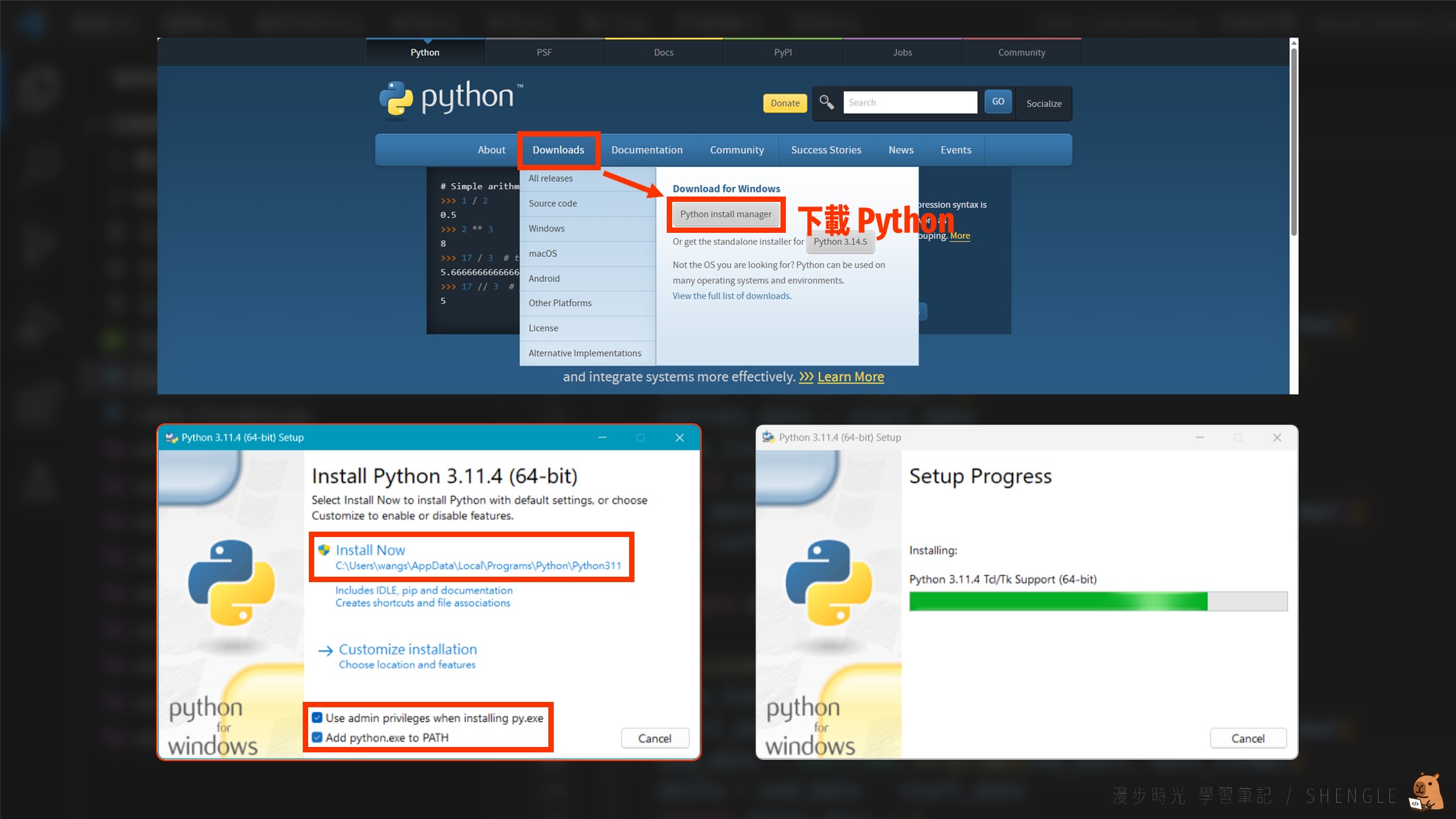
- 進入 Python 官網
- Python install manager
- 執行
py.exe>Install Now- 勾選 Use admin privileges when installing py.exe
- 勾選 Add python.exe to PATH
如何下載舊版本的 Python?
有些程式碼需要使用舊版本的 Python 才能執行,因此有時會需要有舊版本的 Python。
如果要下載舊版本的 Python,請進入 Downlaods 裡面,從 Stable Releases 裡面下載 Windows installer
如何設定 Python 的環境變數?
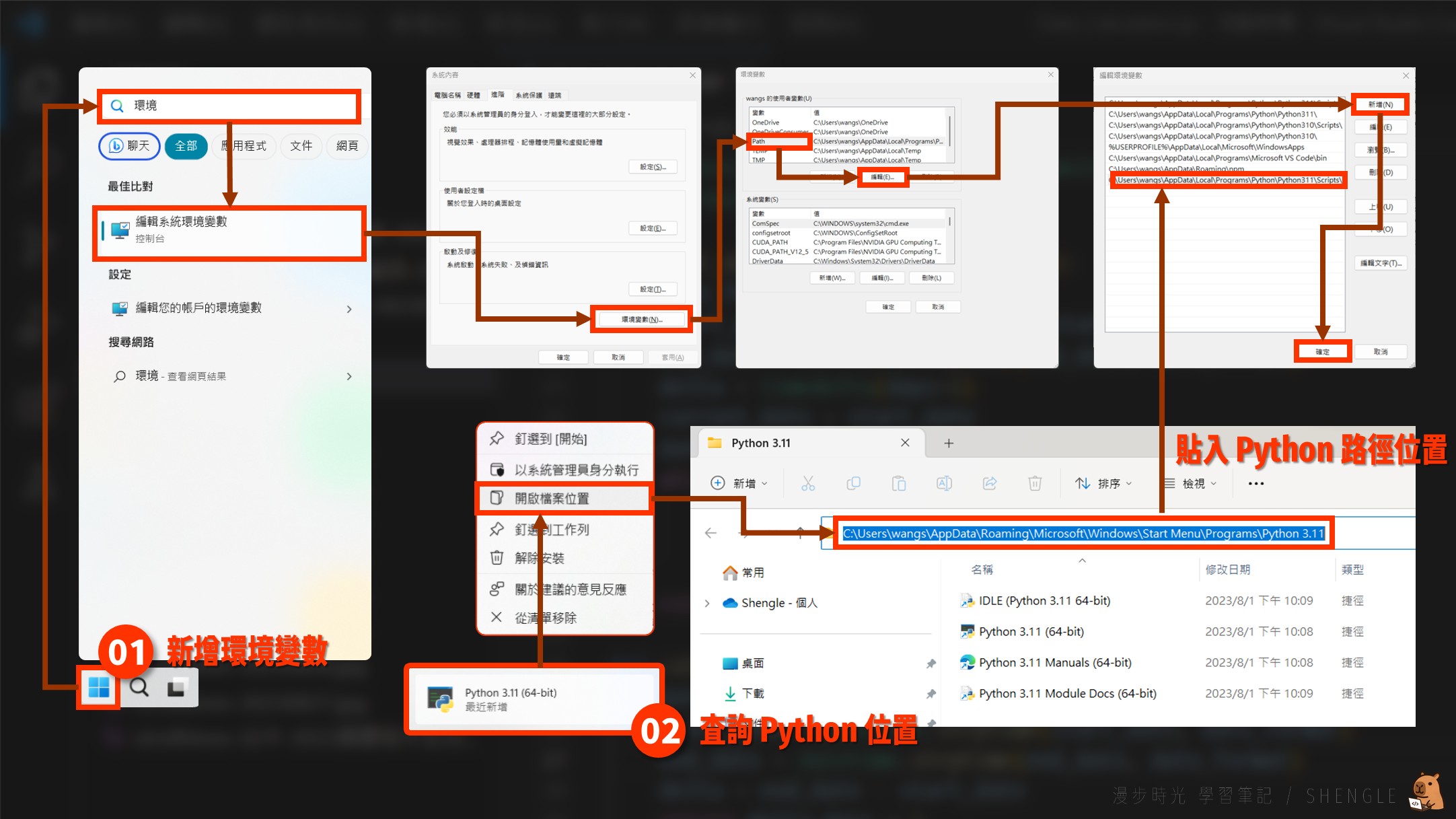
如果安裝時沒有勾選到 Add python.exe to PATH,可以自行手動設定 Python 的環境變數
- 查詢 Python 位置
- Python.exe > 右鍵 > 開啟檔案位置
- 將開啟的檔案路徑複製起來
- 設定環境變數
- 編輯系統環境變數 > 環境變數
- 使用者變數 > Path > 編輯
- 新增 > 把路徑貼入
- 確定
安裝 Visual Studio Code
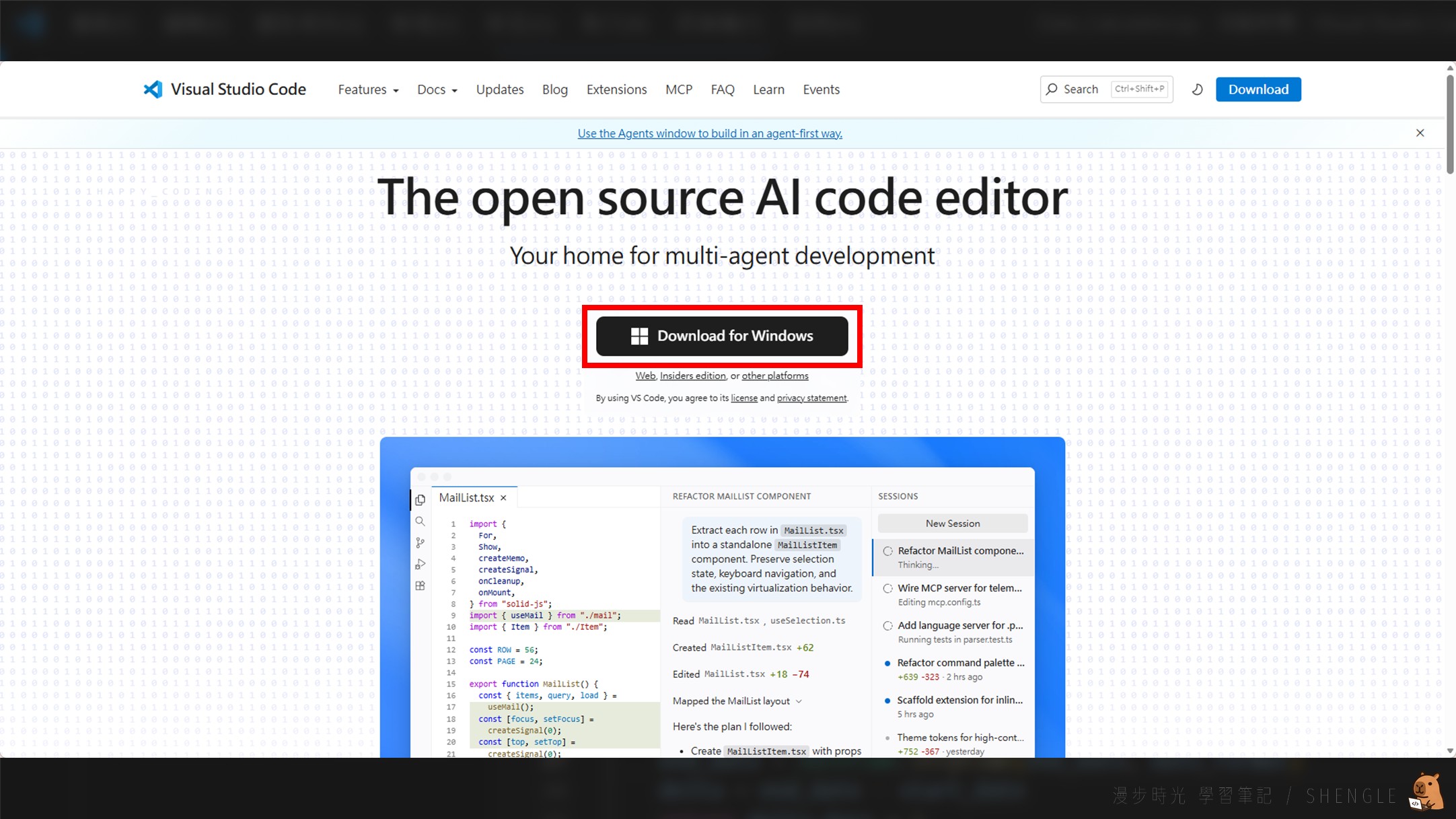
- 進入 Visual Studio Code 官網 > Download for XXX
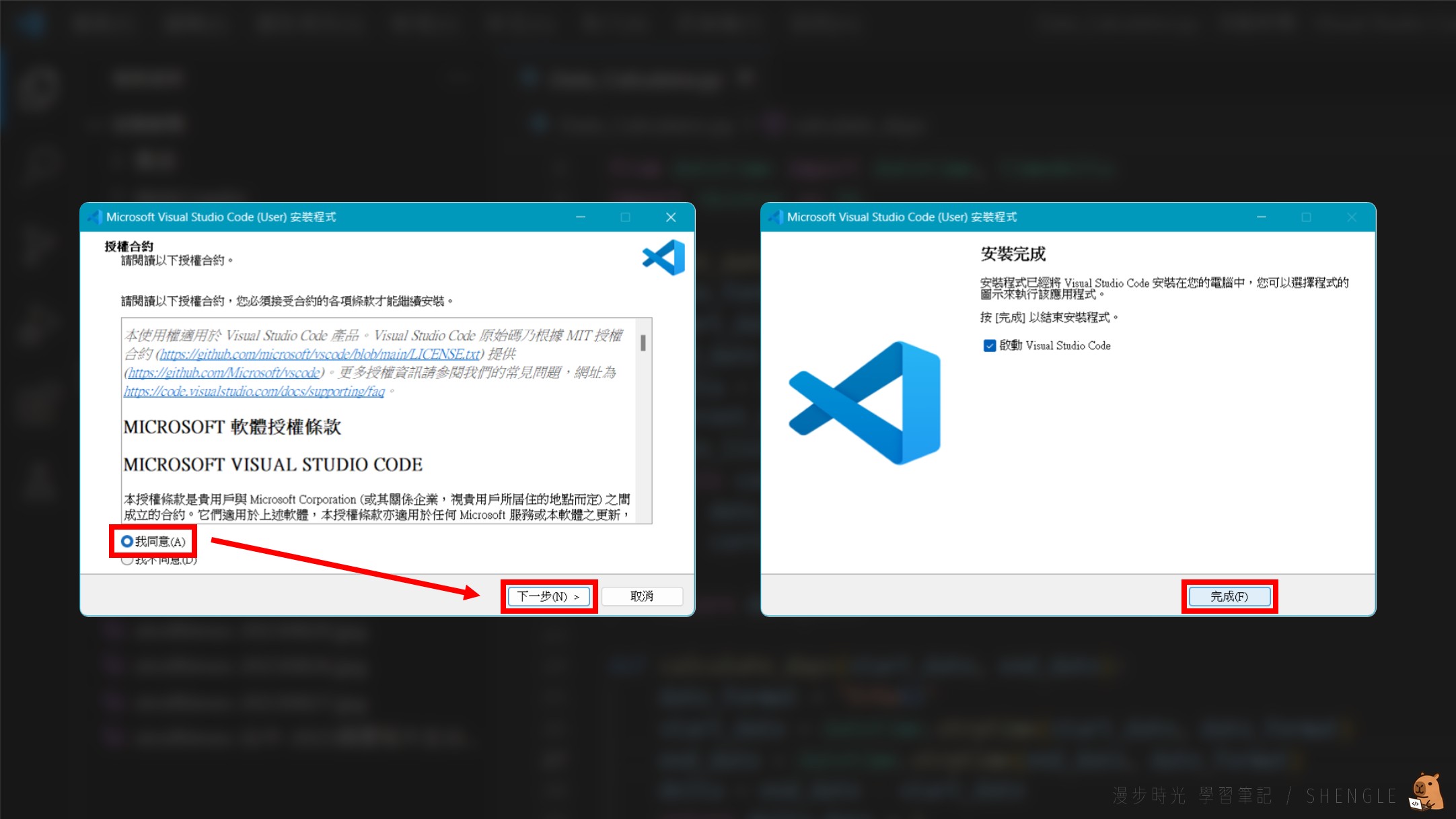
設定 Python 延伸模組
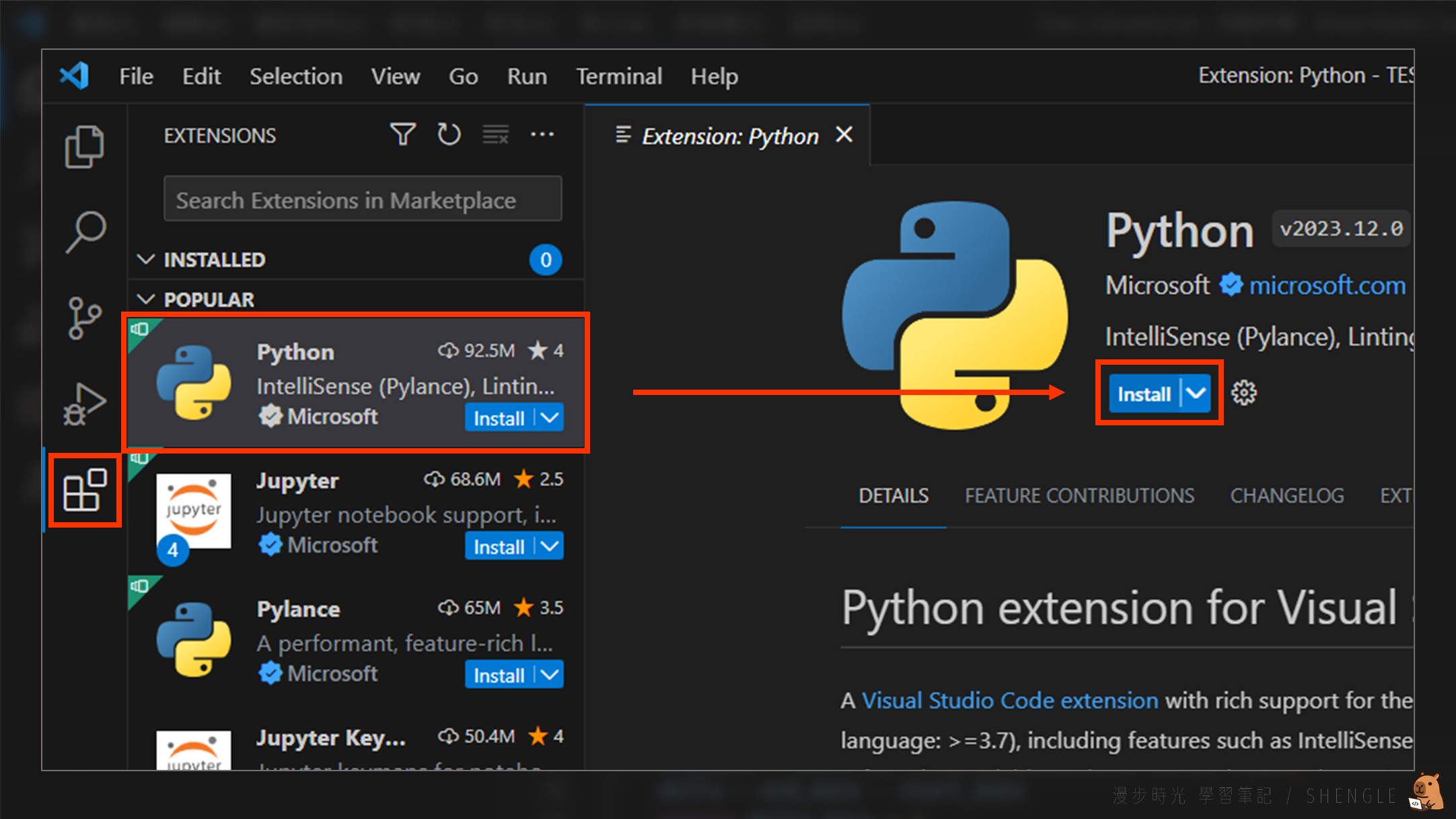
安裝完 Python 與 VS Code 後,還需要安裝 Python 延伸模組,安裝了之後,VS Code 才會去自動偵測與連結你設定的環境變數,如此才能在 VS Code 執行 Python 執行檔;此外這個延伸模組還能協助將 Python 程式碼高亮,更容易閱讀,也能協助把打錯字的部份加上警告線,可以加速偵錯。
- 左側欄 > 延伸模組 > 搜尋「Python」 > Install
設定 VS Code 中文化延伸模組
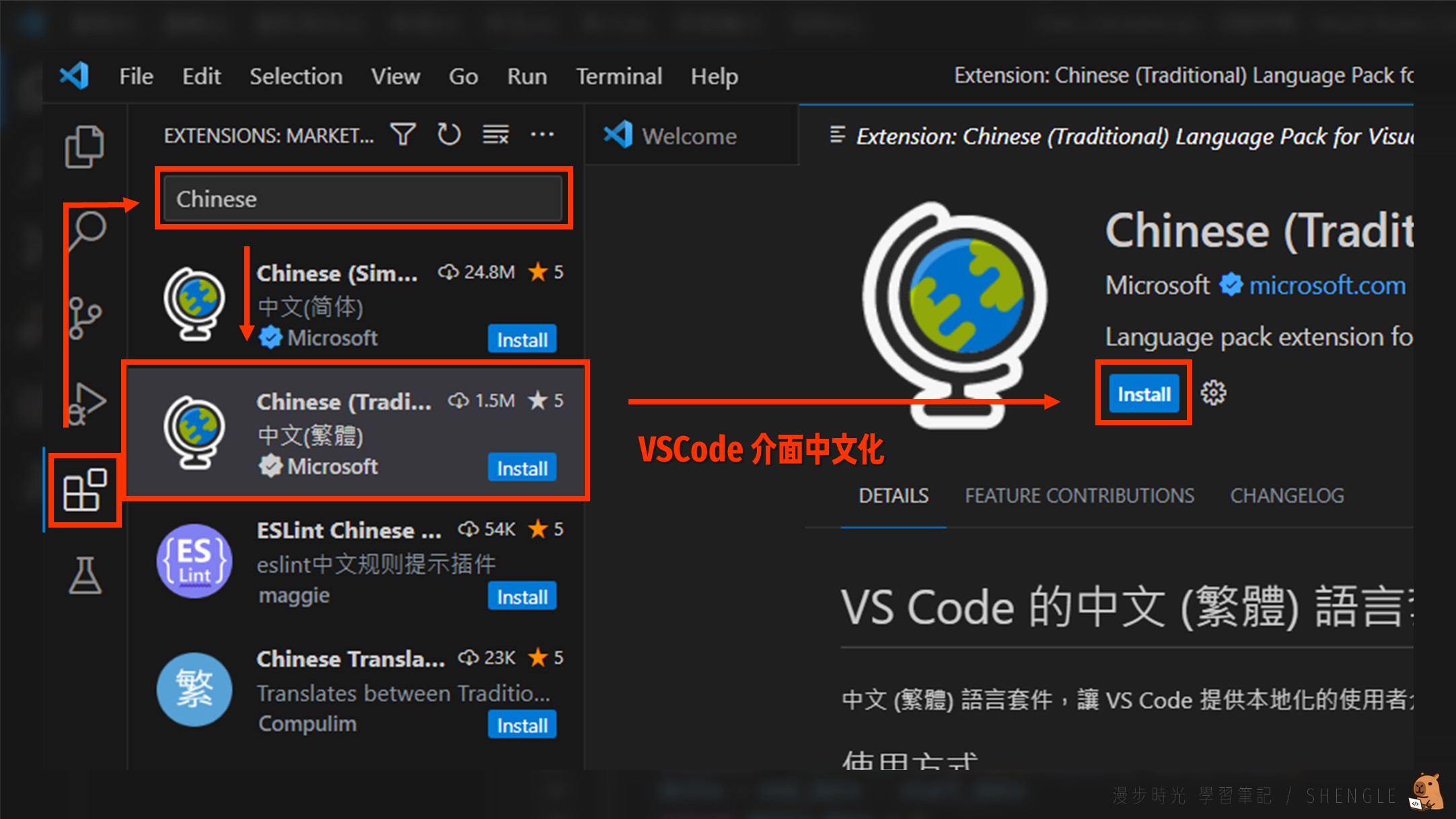
如果有需要將 VS Code 設定為中文化的話,可以搭配中文延伸模組,安裝完成後重新啟動,VS Code 就能轉成中文化的介面了。
- 左側欄 > 延伸模組 > 搜尋「Chinese」> 選擇「Chinese (Traditional) Language Pack for Visual Studio Code」> Install